
تسجيل سريع بالقوالب
اختر قالباً مثل وظائف الكبد أو الدهون فتُضاف تحاليله دفعة واحدة، واحذف منها ما لا تحتاجه.
من تسجيل المراجع إلى طباعة التقرير وإغلاق الصندوق: AILab يدير الاستقبال والنتائج والحسابات وضبط الجودة، ويعمل على حاسبة واحدة أو عدة حاسبات في المختبر، بلا إنترنت.
صُمّم البرنامج مع مختبر يعمل فعلاً، فكل شاشة تختصر خطوة يتكرر عملها كل يوم.
اختر قالباً مثل وظائف الكبد أو الدهون فتُضاف تحاليله دفعة واحدة، واحذف منها ما لا تحتاجه.
المدى الطبيعي حسب العمر والجنس والحمل، وتظهر النتيجة السابقة للمراجع مع تنبيه عند الفرق الكبير.
رأس وذيل بتصميم المختبر، وعدة تحاليل في الورقة نفسها، وإرسال النتيجة على واتساب.
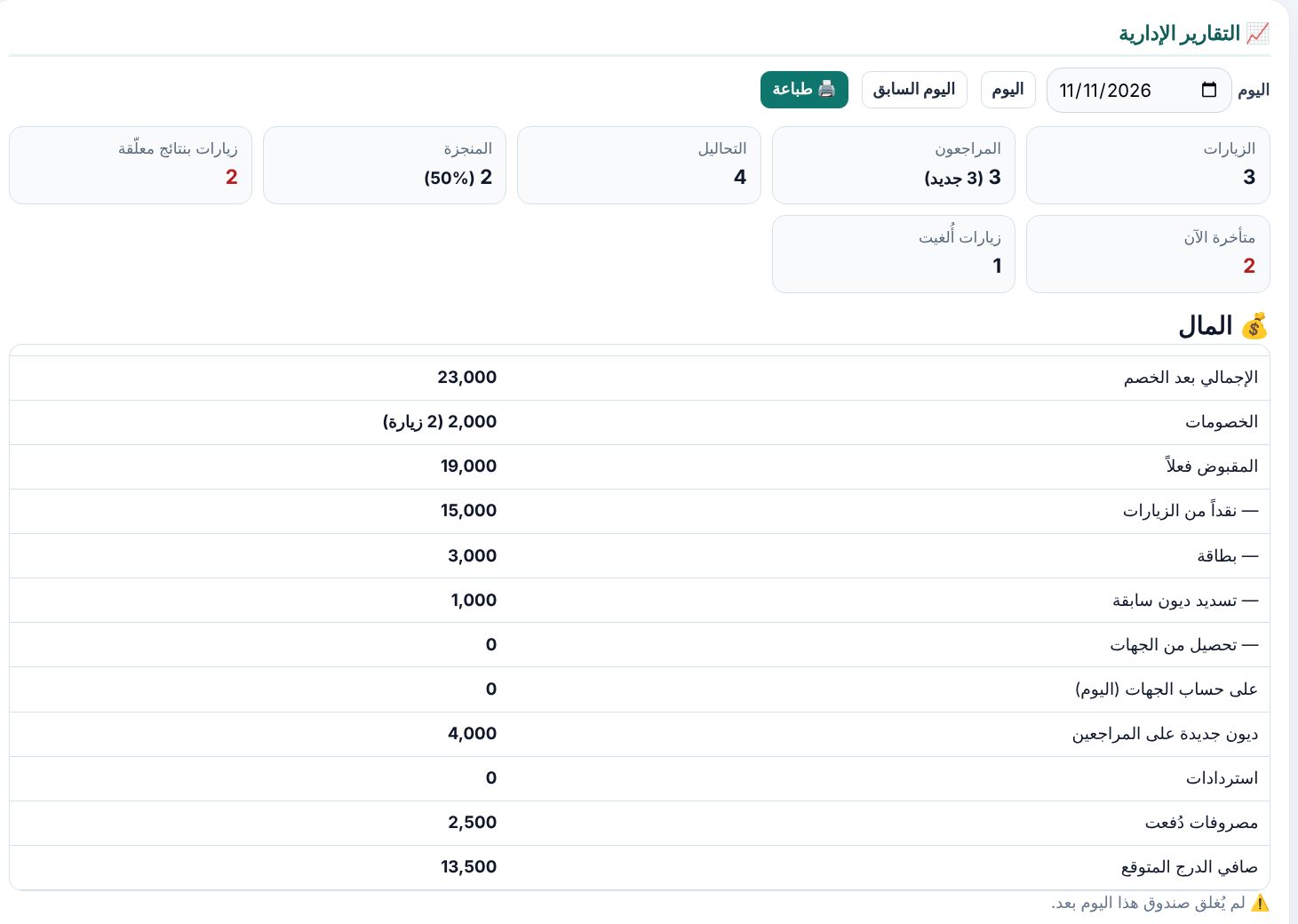
الصندوق اليومي وإغلاقه، والديون والتسديد، والخصومات بصلاحيات وباسم من منحها، والمصروفات.
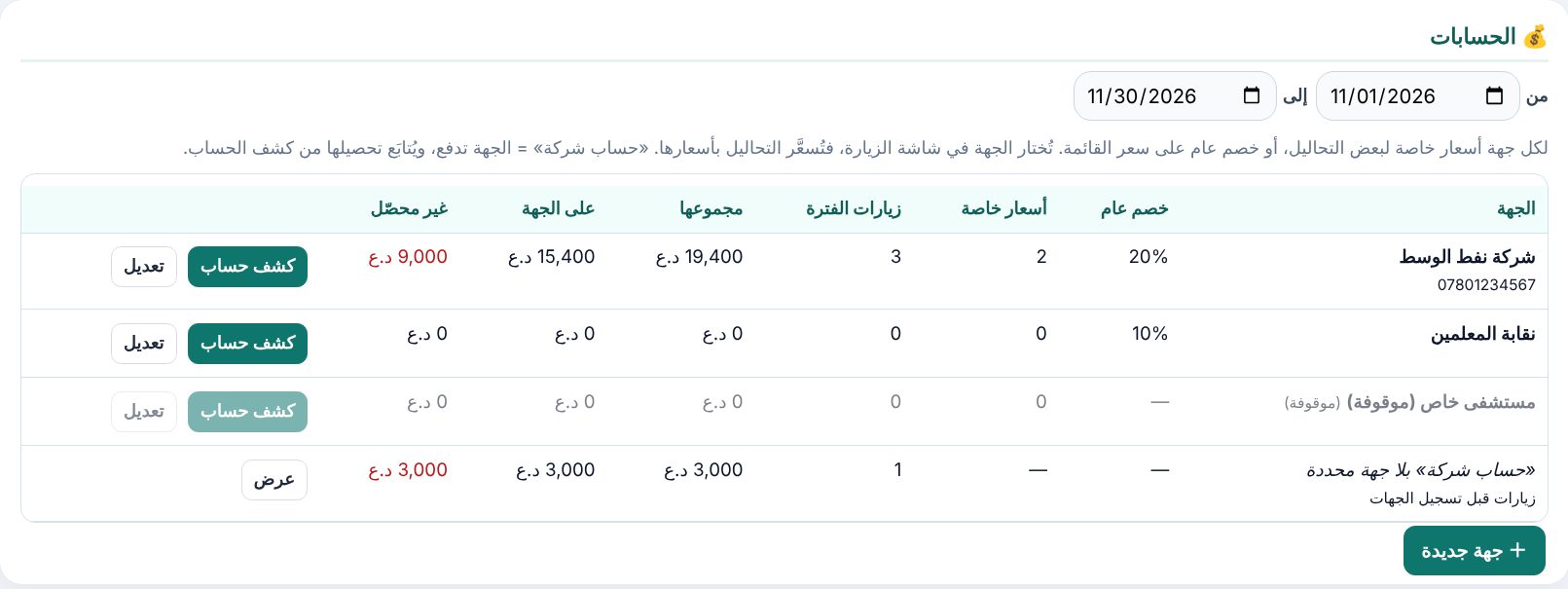
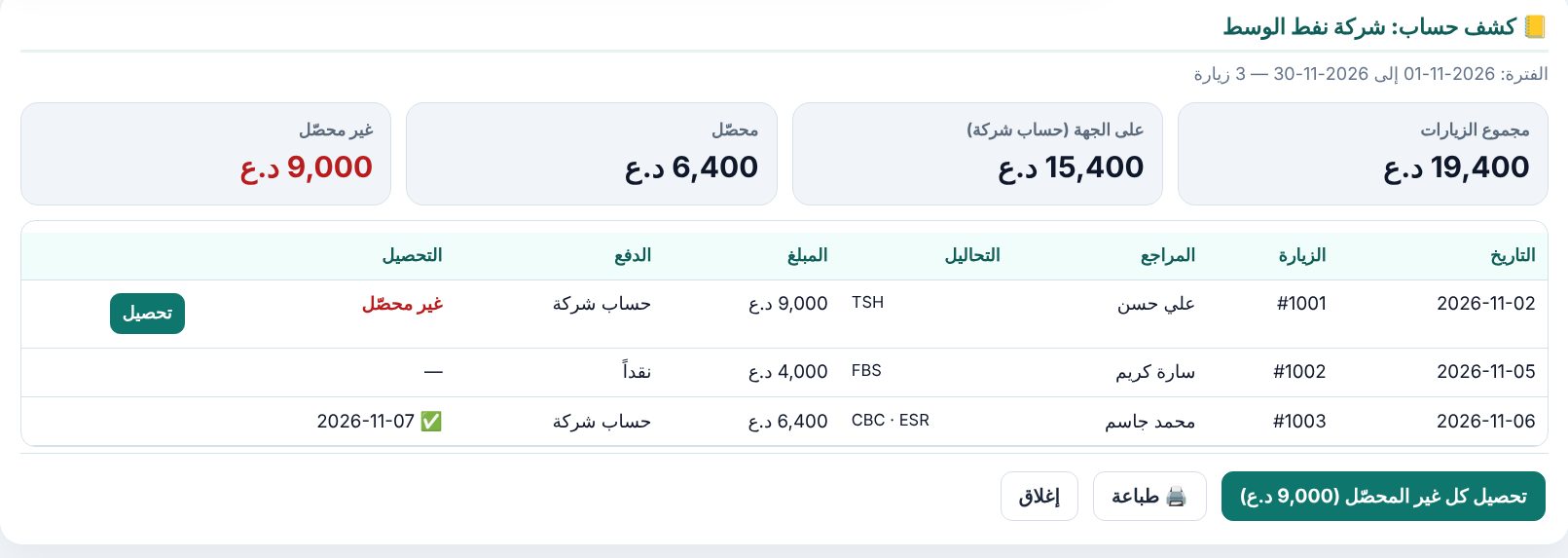
أسعار خاصة لكل شركة أو نقابة أو مستشفى، وكشف حساب لكل جهة مع تحصيل مستحقاتها.
مخطط Levey-Jennings وقواعد Westgard لمواد الضبط اليومية، مع تنبيه عند الرفض.
الاستقبال والمختبر والحسابات على حاسبات منفصلة تعمل على البيانات نفسها، وأي تعديل يظهر على البقية خلال ثوانٍ، عبر شبكة المختبر المشفّرة وبلا إنترنت.
إذا انقطع الاتصال تستمر الحاسبة الفرعية بالعمل وتحفظ ما يُدخل عليها، ثم ترسله تلقائياً عند عودة الاتصال ويُدمج حقلاً بحقل.
إذا تعطلت الحاسبة الرئيسية تتحول أي حاسبة فرعية مكانها بآخر البيانات، وتتصل بها بقية الحاسبات تلقائياً.
بعد تحديث الحاسبة الرئيسية، تحدّث كل حاسبة فرعية نفسها إلى الإصدار نفسه بزر «تحديث الآن».
اربط حاسبة في فرع آخر أو في البيت بمختبرك عبر الإنترنت، دون IP ثابت ودون فتح منافذ، بتشفير من الطرف إلى الطرف.
تصل النتائج من جهاز التحليل إلى البرنامج مباشرة. خدمة إضافية حسب نوع الجهاز، يتولاها مكتب المسار.
لكل موظف دور وصلاحيات، وسجل يحفظ من فعل ماذا ومتى، ونسخ احتياطي تلقائي قبل كل تحديث.
لقطات حقيقية من شاشات AILab ببيانات تجريبية.
من التنزيل إلى أول زيارة في دقائق. النسخة التجريبية والرخصة الدائمة تُفعَّلان بالطريقة نفسها: معرّف جهازك مقابل ملف رخصة.
LabSystem-Setup-3.5.0.exe.LS-. اضغط «نسخ المعرف».إذا ظهر تحذير من ويندوز عند التشغيل الأول، اضغط «مزيد من المعلومات» ثم «تشغيل على أي حال». البرنامج يتحقق بنفسه من سلامة ملفاته عند كل تشغيل.
لا. كل العمل اليومي يجري على حاسبات المختبر. الإنترنت يُستخدم فقط لتنزيل التحديثات إن توفر.
نعم. بميزة ربط الحاسبات الفرعية تعمل حاسبة الاستقبال وحاسبة المختبر وغيرهما على البيانات نفسها في الوقت نفسه، ويُحدَّد عدد الحاسبات في الرخصة.
تستمر كل حاسبة بالعمل ويظهر عليها تنبيه. ما يُحفظ عليها يُرسل تلقائياً عند عودة الاتصال، وإذا عُدّل الحقل نفسه على حاسبتين يُعرض على المدير ليختار.
يحوّل المدير أي حاسبة فرعية إلى رئيسية بآخر البيانات، والحاسبات الأخرى تتصل بها تلقائياً. وعند إصلاح القديمة تتحول إلى فرعية وترسل ما عليها.
على حاسبة المختبر الرئيسية فقط، لا على أي خادم خارجي، مع نسخ احتياطي تلقائي تستطيع نقله إلى فلاشة أو قرص آخر.
يفحص البرنامج وجود إصدار جديد ويثبّته بعد أخذ نسخة احتياطية. لا يقبل إلا تحديثاً موقّعاً من مكتب المسار، فلا يمكن لأحد دسّ نسخة معدّلة.
راسلنا على واتساب بمعرّف الجهاز الظاهر في شاشة التفعيل، ونرسل لك ملف الرخصة. الخطوات بالتفصيل في قسم التثبيت والتفعيل.
للأسعار وطلب الرخصة والعرض التجريبي وربط الأجهزة والدعم الفني.